

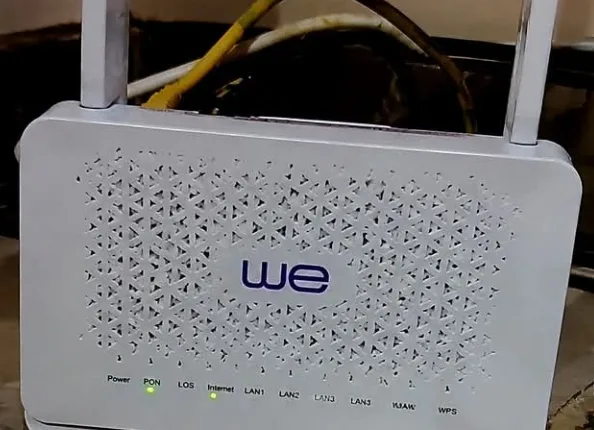
راوتر WE الجديد نزل؟! قبل ما تستلمه أو تدفع فلوس في التركيب، لازم تعرف الحكاية دي بالكامل!
إيمى عمرو
تخيل إنك مستني الراوتر الجديد بفارغ الصبر، وأول ما يوصلك تحتار في طريقة فتح الكرتونة، وتوصيل الأسلاك، وتشغيل الإنترنت، وضبط الإعدادات!
والأصعب من كده إنك ممكن تفضل مستني الفني، أو تدفع فلوس في حاجة كان ممكن تفهم خطواتها بنفسك، أو تتلخبط بين لمبات الراوتر وتفتكر إن فيه عطل وهو لسه بيبدأ التشغيل!
عشان كده لو بتتعامل مع الإنترنت المنزلي من WE، البوست ده معمول ليك!
أولًا: إيه اللي لازم تعرفه عن راوتر WE الجديد؟
قبل ما تبدأ أي حاجة، لازم تتأكد من موديل الراوتر اللي استلمته، لأن أجهزة WE مش كلها واحدة، وممكن تختلف في طريقة التوصيل والإعدادات حسب نوع الجهاز والخدمة المتاحة عندك.
فيه أجهزة بتشتغل على خط الفايبر، وأجهزة تانية بتشتغل على خطوط التليفون الأرضي التقليدية، وده فرق مهم جدًا لازم تنتبه له قبل توصيل أي كابل.
ومتفتكرش إن مجرد إن شكل الراوتر جديد أو مختلف معناه إن الإنترنت هيشتغل بمجرد توصيل الكهرباء! فيه خطوات لازم تتعمل حسب نوع الخدمة والجهاز.
📦 ثانيًا: إزاي تفحص الراوتر أول ما تستلمه؟
قبل ما توصل الراوتر بالكهرباء، اتأكد من الآتي:
✅ إن الجهاز سليم ومفيهوش كسر أو تلف واضح.
✅ إن محول الكهرباء والكابلات والملحقات الأساسية موجودة حسب محتويات العبوة.
✅ إن بيانات الجهاز وملصق الموديل موجودين وواضحين.
✅ احتفظ بالكرتونة والفاتورة أو مستند الاستلام، لأنك ممكن تحتاجهم لو ظهرت مشكلة أو احتجت تتواصل مع خدمة العملاء.
⚠️ وخلي بالك: متحاولش تفتح جسم الراوتر نفسه أو تفك مكوناته الداخلية لمجرد إنك عايز تعرف طريقة تركيبه. التوصيل الخارجي حاجة، وفتح الجهاز وصيانته حاجة تانية تمامًا.
🔌 ثالثًا: طريقة توصيل الراوتر وتشغيله
هنا لازم تركز، لأن طريقة التوصيل بتختلف حسب نوع الخدمة.
لو الراوتر مخصص لخط فايبر، لازم تتأكد من توصيله بمصدر الفايبر أو جهاز تحويل الإشارة المخصص، حسب التجهيزات الموجودة عندك. متوصلش كابل الفايبر في أي مدخل لمجرد إنه شبه مدخل تاني.
أما لو الجهاز مخصص لخط أرضي تقليدي، فغالبًا هتحتاج توصل كابل الخط في المدخل المخصص له، مع استخدام الفلتر إذا كان مطلوبًا حسب طريقة توصيل التليفون الأرضي وتعليمات الجهاز.
بعد كده وصل محول الكهرباء الأصلي، وشغّل الراوتر، واستنى شوية لحد ما الجهاز يبدأ التشغيل وتستقر لمبات المؤشرات.
💡 مهم جدًا: متحكمش على الراوتر إنه بايظ لمجرد إن الإنترنت مشتغلش في أول دقيقة. الجهاز ممكن يحتاج وقت عشان يبدأ التشغيل أو يتصل بالشبكة، لكن لو لمبة الخط أو الإنترنت فضلت بتشير لمشكلة، راجع التوصيلات وحالة الخدمة.
📶 رابعًا: معنى لمبات الراوتر.. وهل كل لمبة ليها أهمية؟
دي من أهم الحاجات اللي لازم تعرفها بدل ما تفضل تفصل الراوتر وتوصله كل شوية!
🔹 Power: بتوضح حالة تشغيل الجهاز.
🔹 PON أو مؤشر الفايبر: موجود في بعض أجهزة الفايبر، وبيساعدك تعرف حالة الاتصال بالشبكة الضوئية.
🔹 LOS: في أجهزة الفايبر، إضاءة المؤشر باللون الأحمر أو وميضه قد تشير إلى مشكلة في وصول الإشارة الضوئية، حسب موديل الجهاز.
🔹 Internet: بتوضح حالة اتصال الإنترنت وفقًا لطريقة عمل الجهاز.
🔹 WLAN أو Wi-Fi: بتوضح حالة شبكة الواي فاي.
🔹 LAN: بتوضح حالة الاتصال بالأجهزة المتوصلة بكابل شبكة.
🔹 WPS: خاصية لتسهيل توصيل بعض الأجهزة بالشبكة، حسب دعم الراوتر.
مش كل الأجهزة فيها نفس اللمبات، ومش كل لون معناه نفس الشيء في جميع الموديلات، عشان كده راجع دليل الجهاز لو لقيت مؤشر مش مفهوم.
⚙️ خامسًا: إزاي تدخل على إعدادات الراوتر؟
بعد تشغيل الجهاز، ممكن تحتاج تدخل على صفحة الإدارة عشان تراجع إعدادات الشبكة أو تغير اسم الواي فاي وكلمة المرور.
اتبع الخطوات دي:
1️⃣ اتصل بشبكة الراوتر من الموبايل أو الكمبيوتر، أو استخدم كابل شبكة لو متاح.
2️⃣ افتح المتصفح واكتب عنوان صفحة الإدارة الموجود على ملصق الجهاز أو في دليل الاستخدام. بعض الأجهزة بتستخدم عناوين شائعة زي 192.168.1.1، لكن مش شرط يكون ده العنوان الصحيح لكل راوتر.
3️⃣ لو ظهرت صفحة تسجيل الدخول، استخدم بيانات الإدارة الموضحة على الجهاز أو البيانات اللي سلمتهالك الشركة.
4️⃣ بعد الدخول، راجع الإعدادات المتاحة حسب موديل الراوتر، ومتغيرش إعدادات الاتصال الأساسية لو مش متأكد من وظيفتها.
⚠️ خلي بالك: كلمة مرور إدارة الراوتر مش بالضرورة تكون هي نفسها كلمة مرور الواي فاي، ومينفعش تفترض إن كل الأجهزة ليها نفس بيانات الدخول.
🔐 سادسًا: أهم خطوة بعد تشغيل الراوتر.. حماية شبكة الواي فاي!

ناس كتير بتركب الراوتر وتسيب كل الإعدادات زي ما هي، وبعد كده تستغرب إن أشخاص تانية بتستخدم الإنترنت أو إن الشبكة بقت أبطأ.
عشان تحمي شبكتك:
✅ استخدم كلمة مرور قوية ومختلفة عن كلمات المرور اللي بتستخدمها في حساباتك.
✅ لو الراوتر بيدعم WPA3، استخدمه، أو استخدم WPA2-AES لو ده الأنسب للجهاز والأجهزة المتصلة.
✅ غيّر كلمة مرور إدارة الراوتر لو كانت الشركة بتسمح بده، واستخدم كلمة مرور قوية.
✅ متشاركش بيانات الدخول لصفحة الإدارة مع أي شخص مش موثوق فيه.
✅ راجع الأجهزة المتصلة بالشبكة من صفحة الراوتر لو الميزة دي متاحة.
✅ لو فيه تحديث رسمي للبرنامج الداخلي للراوتر، اتبع تعليمات الشركة المصنعة أو مزود الخدمة في تثبيته.
ومتنساش إن إخفاء اسم الشبكة لوحده مش وسيلة حماية كافية، والأهم هو التشفير القوي وكلمة المرور الآمنة.
🚀 سابعًا: إزاي تحسن أداء الواي فاي في البيت؟
لو الإنترنت عندك بطيء، مش شرط يكون السبب إن الراوتر ضعيف أو إن الباقة محتاجة تتغير!
فيه عوامل كتير ممكن تأثر على سرعة الاتصال، منها مكان الراوتر، والعوائق، والتداخل مع الشبكات القريبة، وعدد الأجهزة المتصلة، وحالة الخط نفسه.
جرب النصائح دي:
📍 حط الراوتر في مكان مفتوح ومرتفع نسبيًا، بعيد عن الأرض والزوايا المغلقة.
📍 متحطوش داخل دولاب أو خلف قطع أثاث كبيرة.
📍 ابعده قدر الإمكان عن مصادر التداخل والأجهزة الإلكترونية اللي ممكن تأثر على الإشارة.
📍 لو الراوتر بيدعم نطاقي 2.4GHz و5GHz، اختار النطاق المناسب حسب المسافة والجهاز. نطاق 2.4GHz غالبًا أنسب للمدى الأوسع، بينما 5GHz ممكن يقدم سرعة أعلى على مسافات أقصر وفي ظروف مناسبة.
📍 لو عندك كمبيوتر أو تلفزيون ثابت قريب من الراوتر، جرّب توصيله بكابل Ethernet للحصول على اتصال أكثر استقرارًا.
📍 قارن السرعة على أكتر من جهاز، وجرب الاختبار بالقرب من الراوتر، عشان تعرف هل المشكلة في الواي فاي ولا في اتصال الإنترنت نفسه.
📌 والأهم: السرعة الفعلية مش بتعتمد على الراوتر وحده؛ بتتأثر بالباقة وجودة الخط والخدمة والأجهزة المستخدمة.
🛠️ ثامنًا: لو الراوتر اشتغل لكن مفيش إنترنت، تعمل إيه؟
متستعجلش وتعمل إعادة ضبط مصنع من أول مشكلة!
امشِ بالترتيب ده:
1️⃣ اتأكد إن الخدمة مفعلة وإن مفيش عطل عام في منطقتك.
2️⃣ راجع توصيلات الخط أو الفايبر، حسب نوع الجهاز.
3️⃣ بص على لمبات المؤشرات، وحدد هل المشكلة في إشارة الخط ولا في اتصال الإنترنت ولا في الواي فاي.
4️⃣ افصل الكهرباء عن الراوتر بالطريقة المعتادة، وانتظر قليلًا، ثم شغله تاني مرة واحدة وانتظر اكتمال التشغيل.
5️⃣ جرّب الاتصال من جهاز تاني، عشان تستبعد وجود مشكلة في الموبايل أو الكمبيوتر نفسه.
6️⃣ لو المشكلة مستمرة، تواصل مع دعم WE واذكر لهم موديل الراوتر وحالة اللمبات اللي ظاهرة عندك.
🚨 تحذير مهم: متضغطش على زر Reset لمجرد إن الإنترنت مش شغال؛ إعادة ضبط المصنع ممكن تمسح إعدادات الاتصال والواي فاي، وقد تحتاج بعدها لإعادة الإعداد من جديد.
⚡ تاسعًا: إيه حكاية تسريع استلام الراوتر؟
لو مستني تستلم راوتر جديد، جهّز بيانات الطلب، واحتفظ برقم الطلب أو مستند الاستلام لو متاح، وتابع حالة الطلب من القنوات الرسمية للشركة.
لكن لازم تعرف إن مفيش طريقة مضمونة تسرّع الاستلام لكل العملاء، لأن المواعيد بتعتمد على حالة الطلب والتوافر وإجراءات الشركة.
ولو حد قالك إنه يقدر يسرّع استلام الراوتر مقابل بيانات حسابك أو رمز تحقق وصلك على الموبايل، متديهوش أي بيانات حساسة، وتأكد من هويته من خلال القنوات الرسمية.
🔥 عاشرًا: هل لازم فني يركب الراوتر؟
الإجابة بتعتمد على نوع الخدمة وتجهيزات المكان.
لو الخط جاهز والتوصيلات واضحة، بعض الأجهزة ممكن توصلها بنفسك باتباع الدليل الرسمي.
لكن لو الخدمة فايبر ولسه محتاجة تركيب، أو فيه مشكلة في الخط أو التوصيلات، الأفضل إن فني مختص يتولى المهمة.
ومتفتحش أي علبة توزيع أو نقطة فايبر، ومتتعاملش مع الألياف الضوئية بشكل عشوائي؛ اتبع تعليمات السلامة الخاصة بالجهاز والخدمة


التعليقات مغلقة.